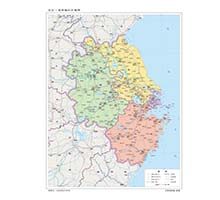

做商业汇报、市场分析、物流规划的时候,长三角是绕不开的区域。上海、江苏、浙江、安徽,经济联系紧密,数据对比的需求特别多。
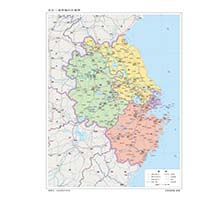
在自然资源部标准地图服务里,有一张专门针对这个区域的官方地图——长江三角洲地区 1:315万 8开。这篇文章,帮你把这张地图彻底搞清楚。
一、这张地图的基本信息
| 项目 | 内容 |
|---|---|
| 地图名称 | 长江三角洲地区 |
| 比例尺 | 1:315万 |
| 规格 | 8开 |
| 提供格式 | JPG、EPS |
| 审图号 | 审图号:GS(2020)3189号 |
| 来源 | 自然资源部标准地图服务 |
二、JPG和EPS,选哪个?
这张地图提供两种下载格式,用错了等于白下。
JPG格式
-
一张高清图片,下载后直接拖进PPT就能用。
-
缺点:整张图是一个整体,你没办法单独点选上海市、江苏省,也没法给不同省份填不同颜色。
-
适合场景:只需要一张长三角整体位置示意图,放在公司简介或项目背景页里,不需要做任何数据标注。
EPS格式(推荐)
-
矢量文件,这是做PPT地图最值钱的格式。
-
导入PPT后,经过简单处理,上海、江苏、浙江、安徽的边界可以拆开,变成独立形状。
-
你可以给每个省市填上不同颜色,做出真正的数据地图。
-
适合场景:展示各省市销售额对比、门店分布密度、市场占有率等数据。
葫芦点评:如果你只是放一张示意地图,JPG够了。但如果你想做出让领导多看两眼的专业数据地图,一定要选EPS。
三、手把手:EPS格式如何导入PPT并编辑
这一步是整篇文章最有价值的部分。跟着做,一次就会。
第一步:在标准地图服务页面,找到“长江三角洲地区”,选择EPS格式,点击下载。
第二步:打开你的PPT,新建一页空白幻灯片。
第三步:把下载好的EPS文件,直接用鼠标拖进PPT页面里。
第四步:点击选中地图,右键 → 选择“组合” → 点击“取消组合”。系统可能会弹出一个提示,问是否将图形转换为Microsoft Office图形,选择“是”。
第五步:再次右键地图 → “组合” → “取消组合”。这一步之后,地图的各个区域就彻底分开了。
第六步:试着点击上海市的区域,你会发现它可以被单独选中。然后你就可以像编辑普通PPT形状一样,给它填充颜色、添加边框、设置阴影。
效果演示:把上海填成深红色,江苏填成蓝色,浙江填成绿色,安徽填成橙色。一张清晰的长三角四省市对比图,就出来了。
四、这张地图能用在哪些场景?
-
企业年度汇报:展示公司在长三角各城市的门店数量、销售人员分布。
-
市场拓展方案:标注下一步要进入的城市,让布局一目了然。
-
物流网络演示:画出上海、宁波、苏州等关键物流节点的连接关系。
-
招商手册:展示开发区或产业园在长三角的区位优势,周边城市群一目了然。
-
毕业设计或学术报告:以长三角为研究对象的论文答辩,用这张图展示研究区域。
五、几个使用提醒
-
下载页面会标注审图号,做正式汇报时,建议在PPT左下角或右下角用小字标注上。
-
这是自然资源部官方提供的标准地图,边界和标注都是最规范的,用于正常工作汇报、学习答辩完全合规。
-
如果你需要展示的是长三角某个具体城市内部的地图,这张规格覆盖的是省市层面,建议去标准地图服务里单独下载该城市的地图。
